10 R Módulo 2 - Importando planilhas de dados
RESUMO
A importação de planilhas do Excel para o ambiente de programação R é uma tarefa fundamental para análise de dados e estatísticas. Através da importação de planilhas do Excel, é possível transformar dados armazenados em formatos familiares em estruturas que podem ser manipuladas e exploradas de maneira eficaz no R. Isso permite a aplicação de diversas técnicas estatísticas e criação de visualizações informativas, contribuindo para a tomada de decisões embasadas em dados. Neste contexto, entender como importar dados do Excel para o R é um passo crucial para realizar análises de alta qualidade e obter insights significativos a partir dos conjuntos de dados disponíveis.
Apresentação
A importação de planilhas do Excel para o ambiente de programação R é uma tarefa fundamental para análise de dados e estatísticas. O R é uma linguagem de programação amplamente utilizada por cientistas de dados, pesquisadores e analistas para manipular, visualizar e modelar informações. Através da importação de planilhas do Excel, é possível transformar dados armazenados em formatos familiares em estruturas que podem ser manipuladas e exploradas de maneira eficaz no R. Isso permite a aplicação de diversas técnicas estatísticas e criação de visualizações informativas, contribuindo para a tomada de decisões embasadas em dados. Neste contexto, entender como importar dados do Excel para o R é um passo crucial para realizar análises de alta qualidade e obter insights significativos a partir dos conjuntos de dados disponíveis.
10.1 Sobre os dados do PPBio
Usaremos para esse tutorial dados coletados no Programa de Pesquisa em Biodiversidade - PPBio (veja Programa de Pesquisa em Biodiversidade – PPBio). Nesta base de dados estão armazenadas informações sobre diversos grupos taxonômicos dstribuidos em diversas unidades amostrais (UA’s ou sítios), como peixes, macroinverbrebrados bentônicos, quironomídeos e zooplâncotn, além de dados do habitat, como variáveis físicas e químicas, morfologia do habitat, composição do substrato, estrutura de habitat marginal, entre outros (Figura 10.1).
Essa é a matriz bruta de dados, porque os valores ainda não foram ajustados para os valores de Captura Por Unidade de Esforço (CPUE), nem foram relativizados ou transformados.
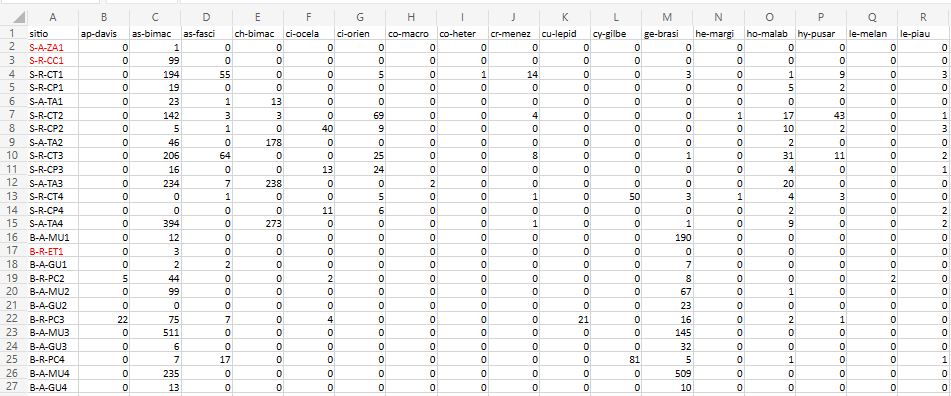
Figura 10.1: Parte da planilha de dados brutos do PPBio.
IMPORTANTE
Veja as matrizes de dados disponíveis para análises, suas descrições e tipos de dados, na seção Arquivos disponíveis do Capítulo Bases de dados.
A planilha ppbio*-peixes.*** contém o delineamento amostral de um dos estudos do Projeto PPBio (Figura 10.2). Nas linhas são apresentadas as abreviações dos nomes das unidades amostrais (UA’s) e nas colunas são apresentados os nomes abreviados das espécies - temos portando uma matriz comunitária. No corpo da planilha temos os valores para o tipo de dados amostrado. Quantitativo, semi-quatitativo ou qualitativo.
Qual desses tipos de dados você acha que é apresentado na planilha?
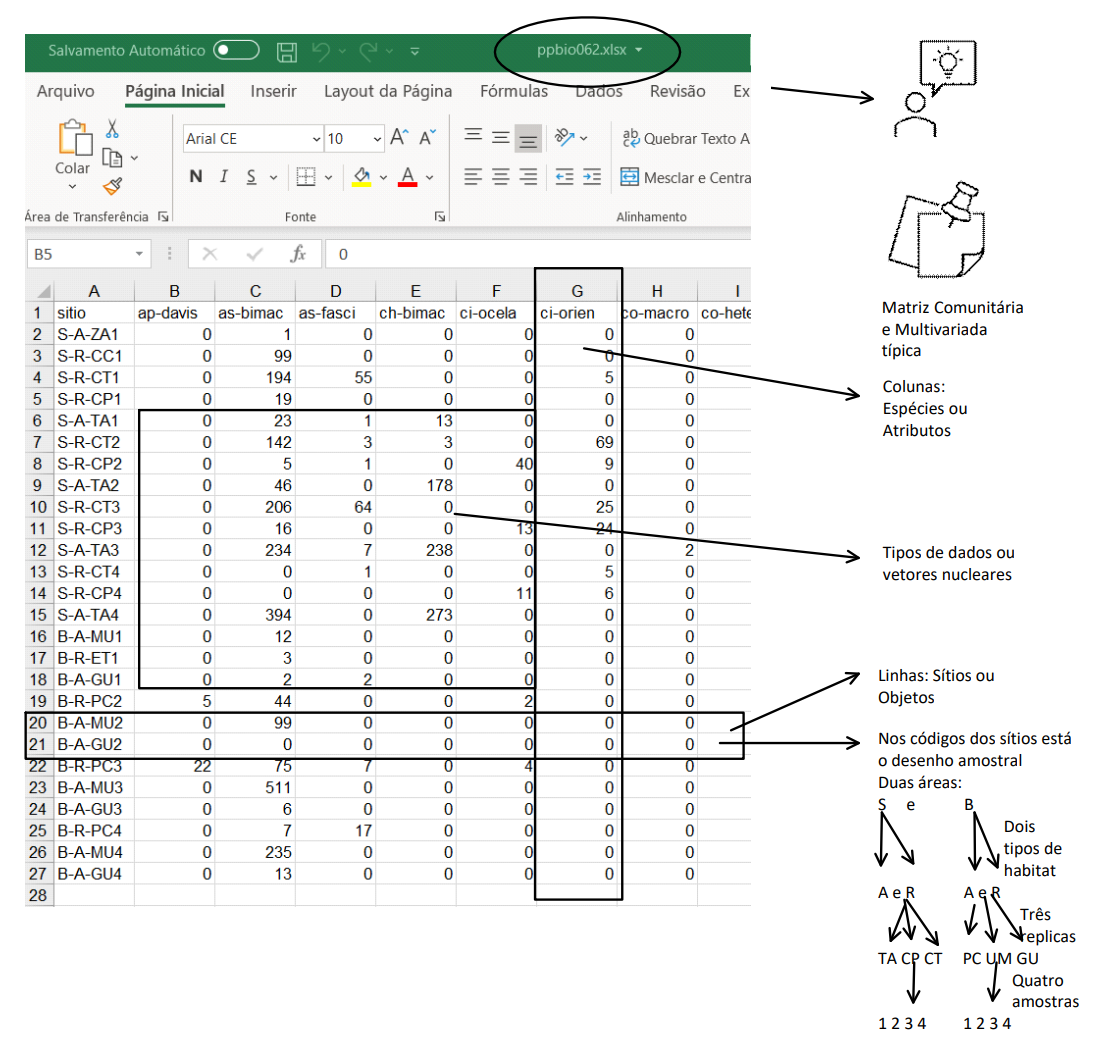
Figura 10.2: Associação entre a planilha de dados brutos do PPBio e o delineamento amostral do estudo.
NOTA
Se você ainda não tem o R e o RStudio instalados veja a seção Instalação do R e RStudio do Capítulo Introdução ao R/RStudio
10.2 Importando a planilha de trabalho
ATENÇÃO
Os links para baixar as planilhas necessárias para repetir esse tutorial podem ser encontrados na seção Arquivos disponíveis do Capítulo Bases de dados.
Ou, baixe aqui o arquivo ppbio06c-peixes.xlsx
Para começar a usar o R e analisar os dados do Projeto PPBio, abra o RStudio, verifique sua interface e siga as instruções a seguir.
10.3 Organização básica
10.3.1 Pacotes do módulo
No ambiente do RStudio no painel de edição de código execute (Ctrl+Enter com o teclado ou Run no editor de código) os comandos a seguir, para instalar os pacotes necessários para este módulo.
#install.packages("tidyverse")
#install.packages("readxl") #importa arquivos do excel
#install.packages("openxlsx")
#install.packages("readODS")
E em seguida,
Os códigos acima, são usados para instalar e carregar os pacotes necessários para este módulo. Esses códigos são comandos para instalar pacotes no R. Um pacote é uma coleção de funções, dados e documentação que ampliam as capacidades do R (R CRAN) (R DEVELOPMENT CORE TEAM, 2017), e RStudio (R STUDIO TEAM, 2022). No exemplo acima, o pacote readxl permite ler e escrever arquivos Excel no R.
Para instalar um pacote no R, você precisa usar a função install.packages(). Depois de instalar um pacote, você precisa carregá-lo na sua sessão R com a função library().
Por exemplo, para carregar o pacote readxl, você precisa executar a função library(readxl). Isso irá permitir que você use as funções do pacote na sua sessão R. Você precisa carregar um pacote toda vez que iniciar uma nova sessão R e quiser usar um pacote instalado.
10.3.2 Definindo diretório de trabalho ou criando um projeto no R (.Rproj)
NOTA
Se você ainda não criou um projeto no R vá até a seção Criando um Controle de Versões no RStudio do Capítulo Ferramentas e veja como criar um projeto associado ao Github.
Se preferir criar um projeto exclusivamente local (no seu computador) siga os passos a seguir.
10.3.2.1 Criando um projeto no R
No RStudio siga as seguintes opções:
File > New Project > New Directory > New project
- Em
Give your directory namedigite o nome do seu diretório. Esse também será o nome do seu projeto. - Em
Create project as subdirectory ofescolha a pasta local onde será mantido seu projeto, clicando na opçãoBrowse. - Marque a opção
Open in new session - Clique em
Create Project
Após esses passos o RStudio abrirá uma nova sessão com seu projeto. O RStudio vai criar uma subpasta com o seu projeto (nome do subdiretório) na pasta que você definir em Project directory name.
Para carregar seu projeto clique duas vezes no arquivo .Rproja partir do Explorador de Arquivos do Windows ou, no próprio R, clique em File > Open Project e escolha o nome do seu projeto.
10.3.2.2 Definindo o diretório de trabalho
Se você prefere não criar um projeto, e não está usando o Github, pode definir o diretório de trabalho. Isso facilita o uso e manuseio dos seus aquivos.
Essa função é usada para obter e definir o diretório de trabalho atual no R. A função getwd() retorna o caminho do diretório onde o R está lendo e salvando seus arquivos no momento. O comando setwd() muda esse diretório de trabalho para o caminho especificado entre aspas.
No seu caso, você deve ajustar o caminho para o seu próprio diretório de trabalho. Lembre de usar a barra “/” entre os diretórios. E não a contra-barra “\”.
Usaremos uma matriz multivariada (sítios x espécies, matriz comunitária) do Projeto PPBio chamada ppbio**.xlsx que está no diretório “C:/Meu/Diretório/De/Trabalho/Planilha.xlsx”
Lembre que o símbolo # em programação R significa que o texto que vem depois dele é um comentário e não será executado pelo programa. Isso é útil para explicar o código ou deixar anotações.
Ajuste a segunda linha do código abaixo para refletir “C:/Seu/Diretório/De/Trabalho/Planilha.xlsx”.
Definindo o diretório de trabalho e installando os pacotes necessários:
Alternativamente você pode ir na barra de tarefas e escolhes as opções:\SESSION -> SET WORKING DIRECTORY -> CHOOSE DIRECTORY
10.4 Importando a planilha
library(readxl)
ppbio06 <- read_excel("D:/Elvio/OneDrive/Disciplinas/_EcoNumerica/5.Matrizes/ppbio06c-peixes.xlsx",
                      sheet = "Sheet1",
                      na = "NA")
str(ppbio06)
class(ppbio06)
Com essas linhas de código a primeira coluna da matriz importada apresenta texto. Não queremos assim porque vamos fazer cálculos matemáticos na matriz.
Resolvemos o problema com mais algumas linhas de código.
ppbio06 <- as.data.frame(ppbio06)
class(ppbio06)
rownames(ppbio06) <- ppbio06[,1] #tem  que ser um df
ppbio06[,1] <- NULL
Ou podemos instalar esse pacote de importação de arquivos .xlsx para o R.
install.packages("openxlsx")
library(openxlsx)
ppbio <- read.xlsx("D:/Elvio/OneDrive/Disciplinas/_EcoNumerica/5.Matrizes/ppbio06c-peixes.xlsx",
                   rowNames = T,
                   colNames = T,
                   sheet = "Sheet1")
str(ppbio)
class(ppbio)
ppbio_ma <- as.matrix(ppbio) #lê ppbio como uma matriz
str(ppbio_ma)
class(ppbio_ma)
#ppbio
#ppbio_ma
Compare as diferenças. Agora podemos exportar os dados como uma matriz de dados em formato de valores separados por vírgula (.csv).
write.table(ppbio, "ppbiocsv.txt", append = F, quote = T, ";", row.names = T)
dir <- getwd()
shell.exec(dir) #abre o diretorio de trabalho no Windows Explorer
Podemos abrir o arquivo .csv criado ppbiocsv.txt usando os códigos abaixo.
ppbiocsv <- read.csv("ppbiocsv.txt",
                     sep = ";", dec = ",", #definimos o dígito separador
                     header = T,
                     row.names = 1,
                     na.strings = NA)
str(ppbiocsv)
ppbiocsv
Lembre de prestar atenção no dígito separador de decimais ” , ” ou ” . ” . Além disso, só estaamos usando ppbio**.*** porque o diretório de trabalho ja fo definido no início. Se não deveríamos estar usando C:/Seu/Diretório/De/Trabalho/ppbio**.***
Alguns comandos para exibir a planilha são “case-sensitive” (ignore.case(object))
Atente para os resultados dos comandos a seguir.
#View(ppbio)
print(ppbio06[1:10, 1:10])
#ppbio
str(ppbio06)
#?str
mode(ppbio06)
#?mode
class(ppbio06)
#?class
ppbio06_ma <- as.matrix(ppbio06) #lê ppbio como uma matriz
str(ppbio06_ma)
#?View
#?view
#?remove
## ap-davis as-bimac as-fasci ch-bimac ci-ocela ci-orien co-macro co-heter
## S-A-ZA1 0 1 0 0 0 0 0 0
## S-R-CC1 0 99 0 0 0 0 0 0
## S-R-CT1 0 194 55 0 0 5 0 1
## S-R-CP1 0 19 0 0 0 0 0 0
## S-A-TA1 0 23 1 13 0 0 0 0
## S-R-CT2 0 142 3 3 0 69 0 0
## S-R-CP2 0 5 1 0 40 9 0 0
## S-A-TA2 0 46 0 178 0 0 0 0
## S-R-CT3 0 206 64 0 0 25 0 0
## S-R-CP3 0 16 0 0 13 24 0 0
## cr-menez cu-lepid
## S-A-ZA1 0 0
## S-R-CC1 0 0
## S-R-CT1 14 0
## S-R-CP1 0 0
## S-A-TA1 0 0
## S-R-CT2 4 0
## S-R-CP2 0 0
## S-A-TA2 0 0
## S-R-CT3 8 0
## S-R-CP3 0 0
## 'data.frame': 26 obs. of 35 variables:
## $ ap-davis : num 0 0 0 0 0 0 0 0 0 0 ...
## $ as-bimac : num 1 99 194 19 23 142 5 46 206 16 ...
## $ as-fasci : num 0 0 55 0 1 3 1 0 64 0 ...
## $ ch-bimac : num 0 0 0 0 13 3 0 178 0 0 ...
## $ ci-ocela : num 0 0 0 0 0 0 40 0 0 13 ...
## $ ci-orien : num 0 0 5 0 0 69 9 0 25 24 ...
## $ co-macro : num 0 0 0 0 0 0 0 0 0 0 ...
## $ co-heter : num 0 0 1 0 0 0 0 0 0 0 ...
## $ cr-menez : num 0 0 14 0 0 4 0 0 8 0 ...
## $ cu-lepid : num 0 0 0 0 0 0 0 0 0 0 ...
## $ cy-gilbe : num 0 0 0 0 0 0 0 0 0 0 ...
## $ ge-brasi : num 0 0 3 0 0 0 0 0 1 0 ...
## $ he-margi : num 0 0 0 0 0 1 0 0 0 0 ...
## $ ho-malab : num 0 0 1 5 0 17 10 2 31 4 ...
## $ hy-pusar : num 0 0 9 2 0 43 2 0 11 0 ...
## $ le-melan : num 0 0 0 0 0 0 0 0 0 0 ...
## $ le-piau : num 0 0 3 0 0 1 3 0 2 1 ...
## $ le-taeni : num 0 0 0 0 0 0 0 0 0 0 ...
## $ mo-costa : num 0 0 0 0 0 0 0 0 0 0 ...
## $ mo-lepid : num 0 1 39 0 0 1 0 0 0 0 ...
## $ or-nilot : num 0 2 36 0 0 77 0 0 138 0 ...
## $ pa-manag : num 0 0 0 0 0 0 0 0 0 0 ...
## $ pimel-sp : num 0 0 6 0 0 0 0 0 0 0 ...
## $ po-retic : num 0 0 0 0 0 20 0 0 5 0 ...
## $ po-vivip : num 0 0 47 15 0 221 32 0 326 10 ...
## $ pr-brevi : num 9 0 5 0 1 15 5 2 164 0 ...
## $ ps-rhomb : num 0 0 0 0 0 0 0 0 1 0 ...
## $ ps-genise: num 0 0 0 0 0 0 0 0 1 0 ...
## $ se-heter : num 0 0 40 14 4 60 0 0 38 0 ...
## $ se-piaba : num 0 0 68 0 0 0 0 0 0 0 ...
## $ se-spilo : num 0 0 0 0 0 0 0 0 1 0 ...
## $ st-noton : num 0 0 1 0 0 25 0 0 115 0 ...
## $ sy-marmo : num 0 0 0 0 0 0 1 0 0 0 ...
## $ te-chalc : num 0 0 0 0 0 0 0 0 0 0 ...
## $ tr-signa : num 0 0 18 0 0 15 0 0 7 0 ...
## [1] "list"
## [1] "data.frame"
## num [1:26, 1:35] 0 0 0 0 0 0 0 0 0 0 ...
## - attr(*, "dimnames")=List of 2
## ..$ : chr [1:26] "S-A-ZA1" "S-R-CC1" "S-R-CT1" "S-R-CP1" ...
## ..$ : chr [1:35] "ap-davis" "as-bimac" "as-fasci" "ch-bimac" ...10.4.1 Outra forma de achar e importar uma planilha
Essa forma é desaconselhavel porque é demorada e sujeita a erros. Além de precisar ser refeita sempre que se quiser abrir uma nova planilha ou reabrir a última planilha importada.
getwd()
ppbio <- read.xlsx(file.choose(),  #abre o explorador de arquivos do Windows
                   rowNames = T, colNames = T,
                   sheet = "Sheet1")
10.5 Importando .ods do LibreOffice Calc
A planilha a seguir pode ser baixada da seção Arquivos disponíveis.
#install.packages("readODS")
library(readODS)
ppbio06.ods <- read_ods("D:/Elvio/OneDrive/Disciplinas/_EcoNumerica/5.Matrizes/ppbio06c-peixes.ods",
                   row_names = TRUE,
                   col_names = TRUE,
                   sheet = "Sheet1",
                   as_tibble = FALSE,
                   na = "n/a") # porque existem celulas vazias (n/a)
ppbio06.ods <- na.omit(ppbio06.ods)
str(ppbio06.ods)
class(ppbio06.ods)
ppbio06.ods_ma <- as.matrix(ppbio06.ods) #lê como uma matriz
str(ppbio06.ods_ma)
class(ppbio06.ods_ma)
#ppbio06.ods
#ppbio06.ods_ma
10.6 Manipulando matrizes de dados
10.6.1 Colunas com o mesmo nome
Em algumas situações é necessário encontrar colunas com o mesmo nome em um conjunto de dados e soma-las ou fazer sua média. Isso pode ocorrer quando se está trabalhando com dados de várias fontes e é necessário combinar esses diferentes conjuntos de dados.
Considere por exemplo um cenário onde se está trabalhando em um projeto de análise de dados ecológicos e você recebeu conjuntos de dados de diferentes locais de amostragens enviados por diferentes pesquisadores, e cada pesquiador enviou seu conjunto de dados que contém informações sobre as mesmas espécies (ou variáveis ambientais). Devido a diferentes sistemas de registro ou a falta de comunicação entre os pesquisadores, pode haver repetição nos nomes das colunas.
#Dados de mamíferos
df <- data.frame(
  Rato = c(1, 2, 3),
  Musaranho = c(4, 5, 6),
  Rato = c(7, 8, 9), #nome duplicado
  Esquilo = c(0, 0, 1),
  Ratão = c(1, 1, 0),
  Castor = c(1, 0, 0),
  Tâmia = c(11, 12, 13),
  Marmota = c(1, 2, 0),
  Castor = c(2, 1, 1), #nome duplicado
  check.names = FALSE
)
df

#Transpor os dados
df_t <- t(df)
df_t
#Somar grupos iguais
df_sum <- rowsum(
  df_t,
  group = names(df),
  reorder = FALSE
)
df_sum
#Transpor o resultado de volta
resultado <- t(df_sum)
resultado
#Converte para dataframe
resultado <- as.data.frame(resultado)
resultado
## Rato Musaranho Rato Esquilo Ratão Castor Tâmia Marmota Castor
## 1 1 4 7 0 1 1 11 1 2
## 2 2 5 8 0 1 0 12 2 1
## 3 3 6 9 1 0 0 13 0 1
## [,1] [,2] [,3]
## Rato 1 2 3
## Musaranho 4 5 6
## Rato 7 8 9
## Esquilo 0 0 1
## Ratão 1 1 0
## Castor 1 0 0
## Tâmia 11 12 13
## Marmota 1 2 0
## Castor 2 1 1
## [,1] [,2] [,3]
## Rato 8 10 12
## Musaranho 4 5 6
## Esquilo 0 0 1
## Ratão 1 1 0
## Castor 3 1 1
## Tâmia 11 12 13
## Marmota 1 2 0
## Rato Musaranho Esquilo Ratão Castor Tâmia Marmota
## [1,] 8 4 0 1 3 11 1
## [2,] 10 5 0 1 1 12 2
## [3,] 12 6 1 0 1 13 0
## Rato Musaranho Esquilo Ratão Castor Tâmia Marmota
## 1 8 4 0 1 3 11 1
## 2 10 5 0 1 1 12 2
## 3 12 6 1 0 1 13 0Por exemplo, no estudo sobre mamíferos roedores acima, quando se combina o conjunto geral de dados para realizar uma análise abrangente, depara-se com colunas duplicadas, onde a matriz com o conjunto total de dados contém espécies repetidas.
Nesse caso, encontrar e resolver colunas com o mesmo nome é crucial para garantir a integridade dos dados e realizar uma análise precisa. Você deve consolidar essas colunas duplicadas, somando-as ou fazendo sua média.
# Achando colunas com nomes duplicados
dup_cols <- names(df)[duplicated(names(df))]
# Somando colunas com o mesmo nome
for (col_name in unique(dup_cols)) {
  # Obtem colunas com o mesmo nome
  col_indices <- which(names(df) == col_name)
  # Soma colunas com o mesmo nome
  df[[col_name]] <- rowSums(df[, col_indices, drop = FALSE])
}
# Remove as colunas duplicadas originais e mantem as novas colunas que são a soma ("except for the first occurrence")
df <- df[, !duplicated(names(df))]
# Mostra a nova tabela com colunas repetidas somadas
print(df)
## Rato Musaranho Esquilo Ratão Castor Tâmia Marmota
## 1 8 4 0 1 3 11 1
## 2 10 5 0 1 1 12 2
## 3 12 6 1 0 1 13 0Uma situação diferente ocorre quando tem-se colunas com o mesmo nome.
df1 <- data.frame(
  A = c(2, 3, 4),
  B = c(4, 5, 6),
  A = c(7, 8, 9), #nome duplicado
  C = c(0, 0, 1),
  D = c(1, 1, 0),
  E = c(1, 0, 0),
  F = c(11, 12, 13),
  G = c(1, 2, 0),
  E = c(2, 1, 1), #nome duplicado
  check.names = FALSE
)
df1
rownames(df1) <- c("L1", "L2", "L3")
df1

rowSums(df1[, colnames(df1) == "A"])

resultado <- data.frame(
  A = rowSums(df1[, colnames(df1) == "A"]),
  B = df1$B,
  C = df1$C,
  D = df1$D,
  E = rowSums(df1[, colnames(df1) == "E"]),
  F = df1$F,
  G = df1$G
)
resultado
## A B A C D E F G E
## 1 2 4 7 0 1 1 11 1 2
## 2 3 5 8 0 1 0 12 2 1
## 3 4 6 9 1 0 0 13 0 1
## A B A C D E F G E
## L1 2 4 7 0 1 1 11 1 2
## L2 3 5 8 0 1 0 12 2 1
## L3 4 6 9 1 0 0 13 0 1
## L1 L2 L3
## 9 11 13
## A B C D E F G
## L1 9 4 0 1 3 11 1
## L2 11 5 0 1 1 12 2
## L3 13 6 1 0 1 13 0Por exemplo, nesse dataframe temos colunas duplicadas. Nesse caso, encontrar e resolver colunas com o mesmo nome é crucial para garantir a integridade dos dados e realizar uma análise precisa. Você deve consolidar essas colunas duplicadas, somando-as ou fazendo sua média.
df2 <- data.frame(
  A = c(2, 3, 4, 5),
  B = c(4, 5, 6, 7),
  A = c(7, 8, 9, 10), #nome duplicado
  C = c(0, 0, 1, 1),
  D = c(1, 1, 0, 0),
  E = c(1, 0, 0, 1),
  F = c(11, 12, 13, 14),
  G = c(1, 2, 0, 1),
  E = c(2, 1, 1, 2), #nome duplicado
  check.names = FALSE
)
df2
rownames(df2) <- c("L1", "L2", "L3", "L4")
rownames(df2) <- c("L1", "L1", "L2", "L3")
#attr(df2, "row.names") <- c("L1", "L1", "L2", "L3")
df2
df2t <- t(df2)
df2t

rowSums(df2[rownames(df2) == "L1", ])
Mesma coisa, mas usando um loop
# Achando colunas com nomes duplicados
dup_cols <- names(df1)[duplicated(names(df1))]
# Somando colunas com o mesmo nome
for (col_name in unique(dup_cols)) {
  # Get indices of columns with the same name
  col_indices <- which(names(df1) == col_name)
  # Sum columns with the same name
  df1[[col_name]] <- rowSums(df1[, col_indices, drop = FALSE])
}
# Remove as colunas duplicadas originais e mantem as novas colunas que são a soma ("except for the first occurrence")
df3 <- df1[, !duplicated(names(df1))]
# Mostra a nova tabela com colunas repetidas somadas
print(df3)
## A B C D E F G
## L1 9 4 0 1 3 11 1
## L2 11 5 0 1 1 12 2
## L3 13 6 1 0 1 13 010.6.2 Removendo linhas ou colunas por nome
rownames(ppbio); colnames(ppbio)
#Colunas
m_part <- subset(ppbio, select = -c(`ap-davis`, `as-bimac`)) #escolhendo uma coluna pelo nome
m_part
#Linhas
del_rows <- c("S-A-ZA1", "S-R-CC1")
del_rows
m_part <- ppbio[!(row.names(ppbio) %in% c("S-A-ZA1", "S-R-CC1")),]
m_part
Note que o %in% é um operador de pertencimento. No caso acima, ele pergunta para cada linha (row.names(ppbio)): “esse nome está dentro desse conjunto?”. A resposta é um vetor lógico (TRUE, FALSE), retornado por (row.names(ppbio) %in% c("S-A-ZA1", "S-R-CC1")). A negativa !, indica que é mantido quem não for identificado por %in%.
10.6.3 Criando uma matriz de médias
Por razões diferentes o precedimento anterior pode vir a ser necessário de ser aplicado às linhas. Por exemplo, quando se quer somar ou fazer a média de amostras diferentes do mesmo ambiente de coleta. Veja a matriz abaixo.
data <- read.table(text = "
Sp1 Sp2 Sp3 Sp4 Sp5 Sp6 Sp7 Sp8
A1 0 0 0 0 0 0 6 1
A2 0 0 0 2 0 0 10 2
B1 93 2 0 177 0 260 2 5
B2 0 4 0 8 0 0 83 7
C1 0 0 0 0 1 0 0 1
C2 0 0 1 0 0 1 0 1
C3 0 2 0 2 0 0 0 1
", header = TRUE, row.names = 1)
data
## Sp1 Sp2 Sp3 Sp4 Sp5 Sp6 Sp7 Sp8
## A1 0 0 0 0 0 0 6 1
## A2 0 0 0 2 0 0 10 2
## B1 93 2 0 177 0 260 2 5
## B2 0 4 0 8 0 0 83 7
## C1 0 0 0 0 1 0 0 1
## C2 0 0 1 0 0 1 0 1
## C3 0 2 0 2 0 0 0 1
#install.packages("tidyverse")
#install.packages("dplyr")
library("tidyverse")
library("dplyr")
#Inserindo coluna para agrupamentos
nrow(data); ncol(data) #no. de N colunas x M linhas
data_g <- cbind(Grupos = rownames(data), data)
data_g

grps <- substr(data_g[, 1], 1,1)
grps

data_g <- mutate(data_g, Grupos = c(grps))
data_g

#data_avg <- aggregate(data_g[, 9:9], list(data_g$Grupos), mean)
#data_avg

data_avg <- summarise(
  group_by(data_g, Grupos),
  across(.cols = everything(), ~ mean(.x, na.rm = TRUE))
)
data_avg

data_dp <- summarise(
  group_by(data_g, Grupos),
  across(
    .cols = everything(),
    list(mean = mean, sd = sd)
  )
)
data_dp

#Primeira coluna para nomes das linhas
data_dp <- as.data.frame(data_dp)
data_dp
rownames(data_dp) <- data_dp[,1]
data_dp[,1] <- NULL
data_dp <- round(data_dp, 1)
data_dp
#Salvando a matriz
write.table(data_dp,
            "data_dp.csv",
            append = F,
            quote = TRUE,
            sep = ";", dec = ",",
            row.names = T)
data_dp_csv <- read.csv("data_dp.csv",
                    sep = ";", dec = ",",
                    header = T,
                    row.names = 1,
                    na.strings = NA)
data_dp_csv10.8 TESTE SEUS CONHECIMENTOS
NOTA
Baixe esse arquivo de atividade sobre importação de planilhas no R (LISTA DE EXERCÍCIOS) e esse sobre manipulação de planilhas no R (LISTA DE EXERCÍCIOS), responda às questões. Se achar necessário, insira “chunks” de scripts do R, prints de tela ou cópias de gráficos, resultados ou mensagens de erro.
NOTA
Baixe esses arquivos de exercícios e resolva as questões no R (Exercício 1 e Exercício 2.
Apêndices
Sites consultados
[https://youtu.be/U6ksXvvY6Q0]
[https://youtu.be/a7EJE_2mtGk]
Script limpo
Aqui apresento o scrip na íntegra sem os textos ou outros comentários. Você pode copiar e colar no R para executa-lo. Lembre de remover os # ou ## caso necessite executar essas linhas.
# install.packages("readxl") #importa arquivos do excel
# library(readxl)
# getwd()
# setwd("C:/Seu/Diretório/De/Trabalho")
library(readxl)
ppbio06 <- read_excel("D:/Elvio/OneDrive/Disciplinas/_EcoNumerica/5.Matrizes/ppbio06c-peixes.xlsx",
                      sheet = "Sheet1",
                      na = "NA")
str(ppbio06)
class(ppbio06)
ppbio06 <- as.data.frame(ppbio06)
class(ppbio06)
rownames(ppbio06) <- ppbio06[,1] #tem  que ser um df
ppbio06[,1] <- NULL
# install.packages("openxlsx")
library(openxlsx)
ppbio <- read.xlsx("D:/Elvio/OneDrive/Disciplinas/_EcoNumerica/5.Matrizes/ppbio06c-peixes.xlsx",
                   rowNames = T,
                   colNames = T,
                   sheet = "Sheet1")
str(ppbio)
class(ppbio)
ppbio_ma <- as.matrix(ppbio) #lê ppbio como uma matriz
str(ppbio_ma)
class(ppbio_ma)
#ppbio
#ppbio_ma
# write.table(ppbio, "ppbiocsv.txt", append = F, quote = T, ";", row.names = T)
# dir <- getwd()
# shell.exec(dir) #abre o diretorio de trabalho no Windows Explorer
# ppbiocsv <- read.csv("ppbiocsv.txt",
#                      sep = ";", dec = ",", #definimos o dígito separador
#                      header = T,
#                      row.names = 1,
#                      na.strings = NA)
# str(ppbiocsv)
# ppbiocsv
#View(ppbio)
print(ppbio06[1:10, 1:10])
#ppbio
str(ppbio06)
#?str
mode(ppbio06)
#?mode
class(ppbio06)
#?class
ppbio06_ma <- as.matrix(ppbio06) #lê ppbio como uma matriz
str(ppbio06_ma)
#?View
#?view
#?remove
# getwd()
# ppbio <- read.xlsx(file.choose(),  #abre o explorador de arquivos do Windows
#                    rowNames = T, colNames = T,
#                    sheet = "Sheet1")
# #install.packages("readODS")
library(readODS)
ppbio06.ods <- read_ods("D:/Elvio/OneDrive/Disciplinas/_EcoNumerica/5.Matrizes/ppbio06c-peixes.ods",
                   row_names = TRUE,
                   col_names = TRUE,
                   sheet = "Sheet1",
                   as_tibble = FALSE,
                   na = "n/a") # porque existem celulas vazias (n/a)
ppbio06.ods <- na.omit(ppbio06.ods)
str(ppbio06.ods)
class(ppbio06.ods)
ppbio06.ods_ma <- as.matrix(ppbio06.ods) #lê como uma matriz
str(ppbio06.ods_ma)
class(ppbio06.ods_ma)
#ppbio06.ods
#ppbio06.ods_ma
#Dados de mamíferos roedores
df <- data.frame(
  Rato = c(1, 2, 3),
  Musaranho = c(4, 5, 6),
  Rato = c(7, 8, 9), #nome duplicado
  Esquilo = c(0, 0, 1),
  Ratão = c(1, 1, 0),
  Castor = c(1, 0, 0),
  Tâmia = c(11, 12, 13),
  Marmota = c(1, 2, 0),
  Castor = c(2, 1, 1), #nome duplicado
  check.names = FALSE
)
df
#Transpor os dados
df_t <- t(df)
df_t
#Somar grupos iguais
df_sum <- rowsum(
  df_t,
  group = names(df),
  reorder = FALSE
)
df_sum
#Transpor o resultado de volta
resultado <- t(df_sum)
resultado
#Converte para dataframe
resultado <- as.data.frame(resultado)
resultado
# Achando colunas com nomes duplicados
dup_cols <- names(df)[duplicated(names(df))]
# Somando colunas com o mesmo nome
for (col_name in unique(dup_cols)) {
  # Obtem colunas com o mesmo nome
  col_indices <- which(names(df) == col_name)
  # Soma colunas com o mesmo nome
  df[[col_name]] <- rowSums(df[, col_indices, drop = FALSE])
}
# Remove as colunas duplicadas originais e mantem as novas colunas que são a soma ("except for the first occurrence")
df <- df[, !duplicated(names(df))]
# Mostra a nova tabela com colunas repetidas somadas
print(df)
df1 <- data.frame(
  A = c(2, 3, 4),
  B = c(4, 5, 6),
  A = c(7, 8, 9), #nome duplicado
  C = c(0, 0, 1),
  D = c(1, 1, 0),
  E = c(1, 0, 0),
  F = c(11, 12, 13),
  G = c(1, 2, 0),
  E = c(2, 1, 1), #nome duplicado
  check.names = FALSE
)
df1
rownames(df1) <- c("L1", "L2", "L3")
df1
rowSums(df1[, colnames(df1) == "A"])
resultado <- data.frame(
  A = rowSums(df1[, colnames(df1) == "A"]),
  B = df1$B,
  C = df1$C,
  D = df1$D,
  E = rowSums(df1[, colnames(df1) == "E"]),
  F = df1$F,
  G = df1$G
)
resultado
# df2 <- data.frame(
#   A = c(2, 3, 4, 5),
#   B = c(4, 5, 6, 7),
#   A = c(7, 8, 9, 10), #nome duplicado
#   C = c(0, 0, 1, 1),
#   D = c(1, 1, 0, 0),
#   E = c(1, 0, 0, 1),
#   F = c(11, 12, 13, 14),
#   G = c(1, 2, 0, 1),
#   E = c(2, 1, 1, 2), #nome duplicado
#   check.names = FALSE
# )
# df2
# rownames(df2) <- c("L1", "L2", "L3", "L4")
# rownames(df2) <- c("L1", "L1", "L2", "L3")
# #attr(df2, "row.names") <- c("L1", "L1", "L2", "L3")
# df2
# df2t <- t(df2)
# df2t
#
# rowSums(df2[rownames(df2) == "L1", ])
#
# Achando colunas com nomes duplicados
dup_cols <- names(df1)[duplicated(names(df1))]
# Somando colunas com o mesmo nome
for (col_name in unique(dup_cols)) {
  # Get indices of columns with the same name
  col_indices <- which(names(df1) == col_name)
  # Sum columns with the same name
  df1[[col_name]] <- rowSums(df1[, col_indices, drop = FALSE])
}
# Remove as colunas duplicadas originais e mantem as novas colunas que são a soma ("except for the first occurrence")
df3 <- df1[, !duplicated(names(df1))]
# Mostra a nova tabela com colunas repetidas somadas
print(df3)
# rownames(ppbio); colnames(ppbio)
# #Colunas
# m_part <- subset(ppbio, select = -c(`ap-davis`, `as-bimac`)) #escolhendo uma coluna pelo nome
# m_part
# #Linhas
# del_rows <- c("S-A-ZA1", "S-R-CC1")
# del_rows
# m_part <- ppbio[!(row.names(ppbio) %in% c("S-A-ZA1", "S-R-CC1")),]
# m_part
data <- read.table(text = "
Sp1 Sp2 Sp3 Sp4 Sp5 Sp6 Sp7 Sp8
A1 0 0 0 0 0 0 6 1
A2 0 0 0 2 0 0 10 2
B1 93 2 0 177 0 260 2 5
B2 0 4 0 8 0 0 83 7
C1 0 0 0 0 1 0 0 1
C2 0 0 1 0 0 1 0 1
C3 0 2 0 2 0 0 0 1
", header = TRUE, row.names = 1)
data
# library("tidyverse")
# #Inserindo coluna para agrupamentos
# nrow(data); ncol(data) #no. de N colunas x M linhas
# data_g <- cbind(Grupos = rownames(data), data)
# data_g
#
# grps <- substr(data_g[, 1], 1,1)
# grps
#
# data_g <- mutate(data_g, Grupos = c(grps))
# data_g
#
# #data_avg <- aggregate(data_g[, 9:9], list(data_g$Grupos), mean)
# #data_avg
#
# data_avg <- summarise(
#   group_by(data_g, Grupos),
#   across(.cols = everything(), ~ mean(.x, na.rm = TRUE))
# )
# data_avg
#
# data_dp <- summarise(
#   group_by(data_g, Grupos),
#   across(
#     .cols = everything(),
#     list(mean = mean, sd = sd)
#   )
# )
# data_dp
#
# #Primeira coluna para nomes das linhas
# data_dp <- as.data.frame(data_dp)
# data_dp
# rownames(data_dp) <- data_dp[,1]
# data_dp[,1] <- NULL
# data_dp <- round(data_dp, 1)
# data_dp
# #Salvando a matriz
# write.table(data_dp,
#             "data_dp.csv",
#             append = F,
#             quote = TRUE,
#             sep = ";", dec = ",",
#             row.names = T)
# data_dp_csv <- read.csv("data_dp.csv",
#                     sep = ";", dec = ",",
#                     header = T,
#                     row.names = 1,
#                     na.strings = NA)
# data_dp_csv